
Informazioni sul Riepilogo tempo libero
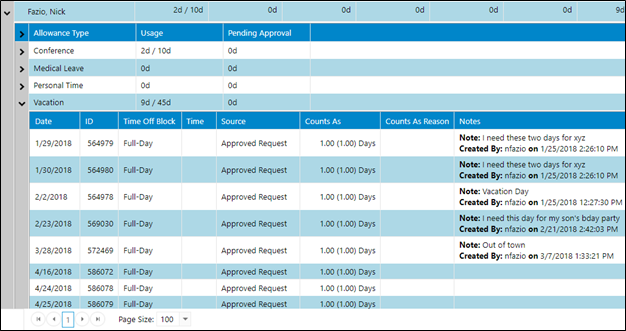
Il Riepilogo tempo libero mostra il tempo libero rispetto alle quote disponibili impostate nei contratti del personale. Nel rapporto sono visibili solo i ruoli di tempo libero. I dettagli relativi a uno o più membri del personale, incluse le date e il modo in cui vengono conteggiate ai fini della quota, sono disponibili facendo clic sul simbolo > a sinistra del rapporto.
I totali vengono visualizzati come somma di tutti i ruoli di tempo libero per il periodo scelto, oppure come somma confrontata con la quota indicata nel contratto del personale. Se il membro del personale non ha una quota impostata nel contratto, viene mostrata solo la somma. Se è presente una quota, il primo valore è la somma di tutto il tempo libero pianificato e delle richieste approvate, mentre il secondo numero indica la quota.
Annuale: questa opzione visualizza i dati per anno intero e permette di scegliere più anni
Date: questa opzione mostra le icone di data di inizio e data di fine per impostare manualmente un intervallo di date per il rapporto
I dettagli sono disponibili facendo clic sull'icona > a sinistra del nome del membro del personale e del ruolo di tempo libero.
Il rapporto esteso include le seguenti informazioni:
Data: data della singola assegnazione di tempo libero
ID: ID del database (ignorare)
Blocco tempo libero: il ruolo di tempo libero assegnato
Orario: orario di inizio e fine dell'assegnazione di tempo libero
Origine: richiesta o pianificazione pubblicata
Conteggiato come: quanti giorni, ore, ecc. vengono conteggiati
Motivo del conteggio: spiegazione di come viene conteggiata l'assegnazione
Note: eventuali note allegate inizialmente all'assegnazione
Filtri del Riepilogo tempo libero
Il filtro di visualizzazione del rapporto Riepilogo tempo libero contiene le seguenti opzioni a discesa per impostare le viste:
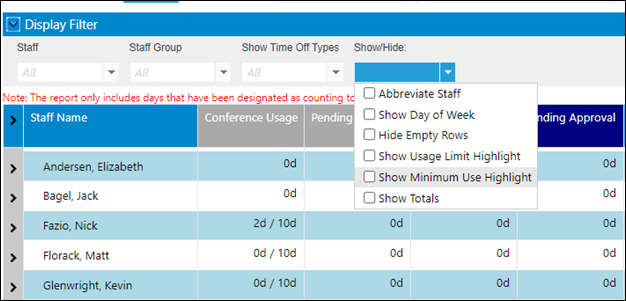
- Personale: scegli membri specifici del personale oppure lascia tutto deselezionato per includerli tutti
- Gruppo di personale: scegli gruppi specifici oppure lascia deselezionato per includerli tutti
- Mostra tipi di tempo libero: scegli uno o più ruoli specifici oppure lascia tutto deselezionato per includerli tutti
- Nascondi/Mostra: varie opzioni
Selezionando Evidenzia limite di utilizzo, nella barra di visualizzazione comparirà una nuova opzione denominata Percentuale di utilizzo elevato.
Selezionando Evidenzia utilizzo minimo, nella barra di visualizzazione comparirà una nuova opzione denominata Percentuale di utilizzo basso.
Queste opzioni evidenziano l'utilizzo alto e basso in base alle percentuali inserite.