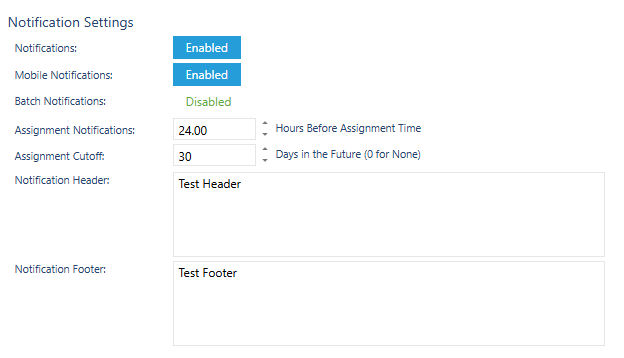
Benachrichtigungen können so eingerichtet werden, dass sie per E-Mail, über interne Momentum-Nachrichten oder über die mobile App gesendet werden.
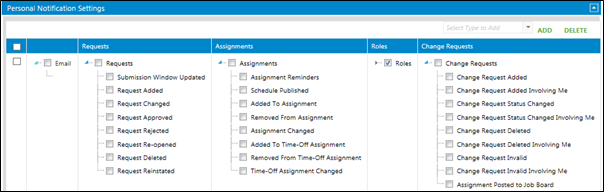
Es gibt vier Haupttypen von Benachrichtigungen:
Anfragen: Optionen für hinzugefügte, genehmigte und abgelehnte Anfragen
Einsätze: Optionen für hinzugefügte, geänderte und gelöschte Einsätze
Rollen: Optionen für bestimmte Rollenänderungen
Änderungsanfrage: Optionen für genehmigte oder abgelehnte Änderungsanfragen
Persönliche Benachrichtigungen einrichten
Klicken Sie auf die Titelleiste der Registerkarte Persönliche Benachrichtigungseinstellungen unterhalb des Formulars mit den persönlichen Informationen.
Klicken Sie auf das Dropdown-Menü neben Hinzufügen und wählen Sie den benötigten Benachrichtigungstyp.
Klicken Sie auf die blauen Pfeile, um die Optionen für jeden Benachrichtigungstyp zu öffnen.
Klicken Sie oben auf der Seite auf Speichern.
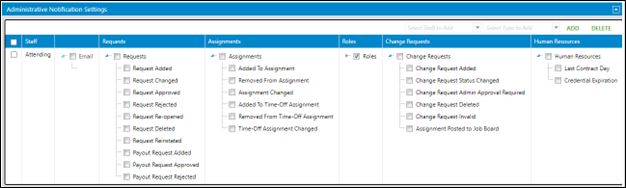
Administrative Benachrichtigungen einrichten
Klicken Sie auf die Titelleiste der Registerkarte Administrative Benachrichtigungseinstellungen unterhalb des Formulars mit den persönlichen Informationen.
Klicken Sie auf das Dropdown-Menü neben Hinzufügen und wählen Sie die benötigten Mitarbeitenden oder die benötigte Mitarbeitendengruppe.
Klicken Sie auf das Dropdown-Menü neben Hinzufügen und wählen Sie den benötigten Benachrichtigungstyp.
Klicken Sie auf die blauen Pfeile, um die Optionen für jeden Benachrichtigungstyp zu öffnen.
Klicken Sie oben auf der Seite auf Speichern.
Benachrichtigungen für die Site aktivieren
Klicken Sie auf Einrichtung > Unternehmenseinstellungen.
Klicken Sie in der linken Navigation auf Benachrichtigungen.
Benachrichtigungen: aktiviert die Benachrichtigungen auf der Site.
Mobile Benachrichtigungen: aktiviert die Benachrichtigungen der mobilen App.
Sammelbenachrichtigungen: ermöglicht es, eine Uhrzeit festzulegen, zu der alle Benachrichtigungen in einer einzigen E-Mail gesendet werden, statt laufend bei jeder Änderung im Tagesverlauf.